
티스토리 뷰
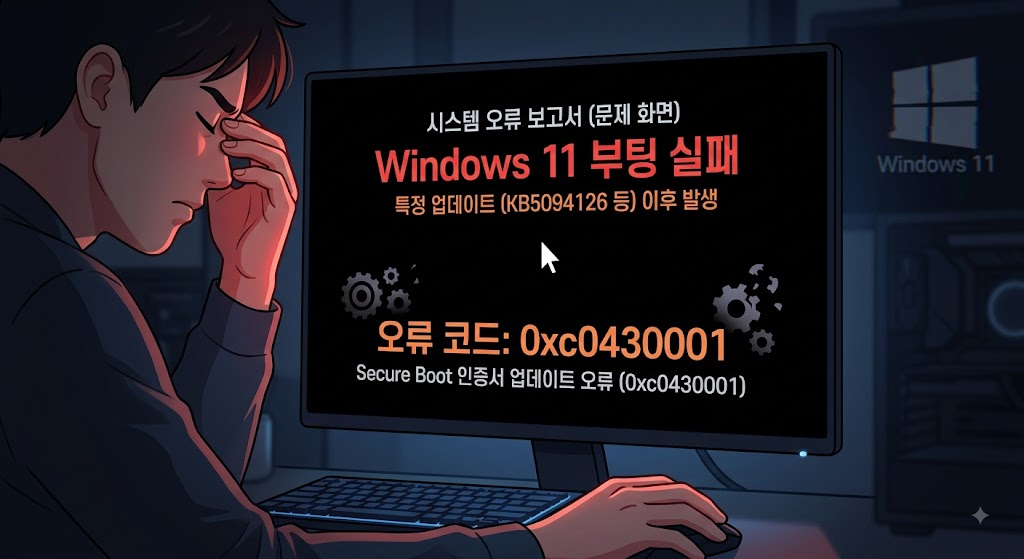
윈도우 11 업데이트를 마치고 기분 좋게 재부팅을 했는데, 갑자기 화면이 새까맣게 변해서 당황하신 적 있으신가요? 로그인 화면조차 나오지 않거나, 로그인은 된 것 같은데 마우스 커서만 덩그러니 남는 증상을 겪으면 정말 등골이 서늘해지죠.
특히 최근(2025~2026년) 배포된 몇몇 누적 업데이트(KB5094126 등) 이후 이런 문제가 반복적으로 보고되고 있습니다. 당황해서 컴퓨터를 포맷하기 전에, 생각보다 간단하게 해결할 수 있는 방법들이 있으니 아래 단계들을 천천히 따라와 보세요.
1. 도대체 왜 이러는 걸까요? (주요 원인)
업데이트 후 검은 화면이 뜨는 이유는 대개 아래 네 가지 중 하나입니다.
- 그래픽 드라이버 충돌 (가장 흔함) 윈도우가 업데이트되면서 기존 NVIDIA, AMD, Intel 그래픽 드라이버와 꼬이거나 덮어쓰기 되면서 화면 출력을 막아버리는 경우입니다.
- 업데이트 자체의 버그 특정 업데이트가 시스템 파일이나 부팅 요소를 건드려 문제가 생기기도 합니다. 특히 최근엔 Secure Boot(안전 부팅) 인증서 업데이트 과정에서 오류가 나면서 검은 화면(0xc0430001 오류 등)을 띄우는 사례가 많습니다.
- 윈도우 탐색기(Explorer) 뻗음 마우스 커서는 움직이는데 바탕화면이 안 나온다면, 바탕화면과 작업표시줄을 띄워주는 explorer.exe 프로그램이 제대로 켜지지 않은 겁니다.
- 빠른 시작(Fast Startup) 기능의 오작동 컴퓨터를 빨리 켜지게 돕는 기능이 업데이트 직후 시스템 상태와 충돌을 일으키기도 합니다.
2. 내 증상에 맞는 빠른 대처법
증상에 따라 시도해야 할 첫 번째 조치가 다릅니다. 표를 보고 내 PC 상태를 먼저 확인해 보세요.
| 완전히 새까만 화면 (커서도 없음) | 그래픽 드라이버 충돌, 케이블 문제 | 그래픽 드라이버 재설정 (단축키) & 케이블 재연결 |
| 검은 화면에 마우스 커서만 움직임 | 윈도우 탐색기(Explorer) 오류 | 작업 관리자 열어서 탐색기 강제 실행 |
| 부팅 로고 후 로그인 화면 전에 멈춤 | 업데이트 꼬임, Secure Boot 문제 | 복구 환경(WinRE) 진입 후 업데이트 지우기 |
| 재부팅 반복 + 계속 검은 화면 | Secure Boot 인증서 업데이트 중일 수 있음 | 강제 종료하지 말고 잠시(5~10분) 기다려보기 |
3. 차근차근 따라 해보는 해결 단계 (가장 쉬운 방법부터)
위에서 증상을 확인하셨다면, 1단계부터 순서대로 시도해 보세요.
1단계: 마법의 단축키로 그래픽 드라이버 깨우기
가장 먼저 모니터 전원과 케이블(HDMI, DP 등)이 꽉 꽂혀 있는지 확인하세요. 듀얼 모니터라면 일단 하나만 연결해 보는 것이 좋습니다.
그 다음, 키보드에서 아래 단축키를 눌러보세요.
Windows 키 + Ctrl + Shift + B
화면이 잠깐 깜빡이거나 ‘삑’ 소리가 나면서 그래픽 드라이버가 재시작됩니다. 단순한 드라이버 꼬임이라면 이 방법 하나로 바탕화면이 짜잔 하고 나타납니다.
2단계: 마우스 커서만 보일 땐 ‘탐색기 인공호흡’
- 키보드에서 Ctrl + Shift + Esc를 눌러 작업 관리자를 띄웁니다. (안 켜지면 Ctrl + Alt + Delete를 누른 뒤 작업 관리자 클릭)
- 상단 메뉴에서 [파일] → [새 작업 실행]을 누릅니다.
- 입력창에 explorer.exe라고 치고 [확인]을 누릅니다.
- 바탕화면 아이콘과 작업표시줄이 돌아오면 성공입니다!
3단계: 안전 모드로 진입하기 (본격적인 치료)
위의 방법으로도 안 된다면 안전 모드로 들어가서 원인을 제거해야 합니다.
- 로그인 화면은 나올 때 화면 오른쪽 아래 전원 아이콘을 누르고, 키보드의 Shift 키를 꾹 누른 상태로 [다시 시작]을 클릭하세요.
- 아무것도 안 켜질 때
- PC 전원 버튼을 5초 이상 꾹 눌러 강제 종료합니다.
- 다시 전원을 켜고, 제조사 로고나 윈도우 로고가 빙글빙글 도는 순간 다시 전원 버튼을 꾹 눌러 강제 종료합니다.
- 이 짓을 3번 연속 반복하면, 다음 부팅 때 파란 화면의 ‘Windows 복구 환경(WinRE)’이 뜹니다.
복구 환경이 뜨면 [문제 해결] → [고급 옵션] → [시작 설정] → [다시 시작]을 누른 뒤, 숫자 키 5나 F5를 눌러 ‘네트워킹이 있는 안전 모드’로 부팅하세요.
4단계: 안전 모드에서 원인 제거하기
안전 모드 바탕화면에 들어왔다면 다음 세 가지를 확인합니다.
- 최근 업데이트 삭제 [설정] → [Windows 업데이트] → [업데이트 기록] → [업데이트 제거]로 가서 가장 최근에 설치된 업데이트를 지워줍니다. (특히 악명 높은 KB5094126 같은 번호가 있다면 1순위로 지우세요.)
- 그래픽 드라이버 롤백/삭제 [장치 관리자] → [디스플레이 어댑터]에서 내 그래픽 카드를 우클릭한 뒤 [속성]을 누릅니다. [드라이버] 탭에서 ‘드라이버 롤백’을 누르거나, 아예 ‘장치 제거’를 한 뒤 재부팅해 보세요.
- 빠른 시작 끄기 [제어판] → [전원 옵션] → [전원 단추 작동 설정]에 들어가서 ‘현재 사용할 수 없는 설정 변경’을 누른 뒤 ‘빠른 시작 켜기’의 체크를 해제합니다.
5단계: 복구 환경 고급 기술 (명령 프롬프트)
안전 모드조차 안 들어가지거나 효과가 없다면, 3단계의 ‘복구 환경(파란 화면)’에서 다음 메뉴들을 활용해 보세요.
- 시작 복구 윈도우가 스스로 부팅 문제를 찾아 고치게 합니다.
- 명령 프롬프트로 시스템 파일 복구 까만 도스 창을 띄운 뒤 아래 명령어를 한 줄씩 치고 엔터를 누르세요. 시간이 조금 걸립니다.
-
text
DISM /Online /Cleanup-Image /RestoreHealth
sfc /scannow
6단계: Secure Boot 임시 해제 (특정 업데이트 오류 시)
업데이트 후 Secure Boot 인증서가 꼬여서 부팅을 막는 경우가 있습니다.
- 컴퓨터를 켜자마자 Del이나 F2 키를 연타해 BIOS(UEFI) 설정 화면으로 들어갑니다.
- 보안(Security)이나 부팅(Boot) 메뉴에서 Secure Boot를 일시적으로 Disable(비활성화) 합니다.
- 윈도우로 부팅해서 밀린 업데이트 처리가 끝나도록 둔 뒤, 다시 BIOS로 들어가 Secure Boot를 켜줍니다.
※ BitLocker 암호화가 켜져 있다면 복구 키를 물어볼 수 있으니 미리 준비해 두세요!
7단계: 최후의 수단
여기까지 해도 안 된다면 눈물을 머금고 결단을 내려야 합니다. 복구 환경에서 ‘시스템 복원’을 통해 업데이트 이전 날짜로 PC 상태를 돌리거나, ‘이 PC 초기화’(내 파일은 유지하는 옵션 선택 가능)를 진행해야 합니다.
4. 앞으로 덜 고생하기 위한 팁
- 대규모 업데이트를 하기 전에는 꼭 ‘시스템 복원 지점’을 수동으로 만들어 두는 습관을 들이세요. 클릭 몇 번이 며칠의 스트레스를 덜어줍니다.
- 그래픽 드라이버는 윈도우 자동 업데이트에 맡기지 말고, NVIDIA나 AMD 등 제조사 홈페이지에서 다운받아 설치하는 것이 덜 꼬입니다.
- 부팅 속도에 크게 연연하지 않는다면, 잦은 오류의 원인이 되는 ‘빠른 시작 켜기’는 꺼두시는 걸 추천합니다.
마치며
블랙 스크린은 화면이 까매서 겁부터 나지만, 부품이 고장 난 게 아니라 소프트웨어가 엉킨 경우가 대부분입니다.
당황해서 전원 코드를 바로 뽑거나 계속 강제 종료만 반복하지 마시고, 위 순서대로 천천히 대처해 보세요. 80% 이상은 포맷 없이 쾌유(?)할 수 있을 겁니다.
성공적인 복구를 응원합니다!
- Total
- Today
- Yesterday
- 명상앱
- 모두의 계산대장
- 무료 교육과정 시스템
- 테니스 대진표
- 발표자 뽑기
- 맞춤 타이머
- 교육과정작성 프로그램
- 모두의 교육과정
- 모두의 체험학습
- 초등 교육과정 시스템
- 교육과정 지원시스템
- 학급교육과정
- 학급 타이머
- 교육과정 시스템
- 수업 타이머
- 교육과정 작성
- 안드로이드 앱
- 뽑기
- 스포츠 대진표
- 뽑기 게임
- 학급경영프로그램
- 교육과정
- 카운팅 앱
- 주간학습안내프로그램
- 주간학습안내
- 무료 배경음악
- KDK 대진표
- 맞춤수업
- led 앱
- 뽑기 앱
| 일 | 월 | 화 | 수 | 목 | 금 | 토 |
|---|---|---|---|---|---|---|
| 1 | ||||||
| 2 | 3 | 4 | 5 | 6 | 7 | 8 |
| 9 | 10 | 11 | 12 | 13 | 14 | 15 |
| 16 | 17 | 18 | 19 | 20 | 21 | 22 |
| 23 | 24 | 25 | 26 | 27 | 28 | 29 |
| 30 | 31 |