

티스토리 뷰
OneDrive를 완전히 삭제했는데, 작업 표시줄의 파일 탐색기 아이콘을 클릭하면 갑자기 오류 창이 뜨거나 탐색기가 제대로 열리지 않는 경우가 있습니다. “폴더를 찾을 수 없습니다”, “경로가 잘못되었습니다”, 탐색기가 바로 종료되는 등 다양한 증상으로 나타나죠.
이 문제는 OneDrive를 삭제해도 Windows가 여전히 OneDrive 경로를 기억하고 있기 때문에 발생합니다. 특히 Desktop, Documents, Pictures 같은 기본 폴더 위치가 OneDrive로 리다이렉트된 상태로 남아 있으면 파일 탐색기가 혼란을 일으킵니다.
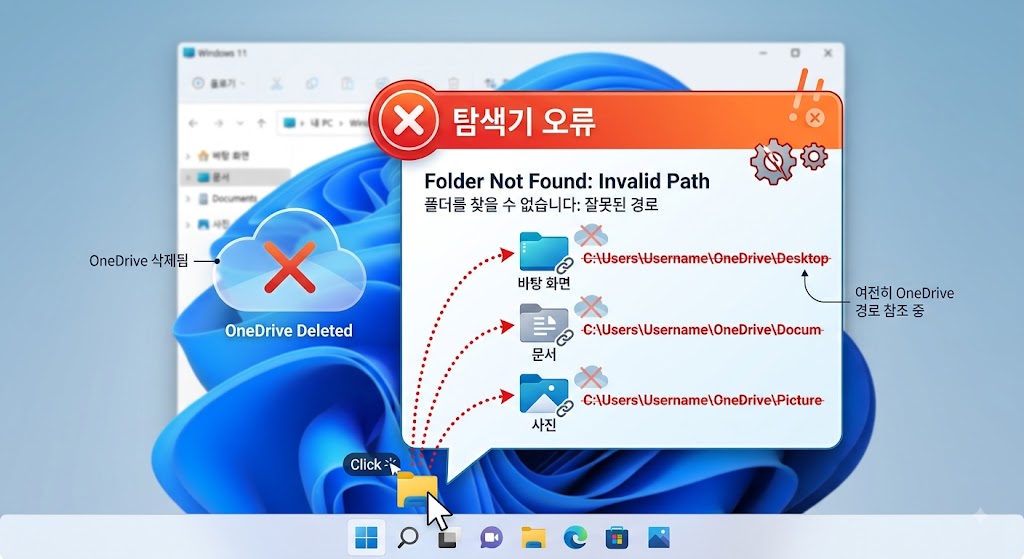
아래에서 원인과 함께 가장 효과적인 해결 방법을 단계별로 정리했습니다.
순서대로 따라 하시면 대부분 해결됩니다.
1. 왜 이런 오류가 발생할까?
주요 원인은 다음과 같습니다.
- 기본 폴더 경로가 OneDrive로 남아 있음 OneDrive 백업 기능을 사용했다면 Desktop, Documents, Pictures 폴더가 OneDrive 안으로 이동됩니다. OneDrive를 삭제해도 레지스트리에 이 경로가 그대로 남아 있어 탐색기가 잘못된 위치를 찾으려다 오류를 냅니다.
- OneDrive 관련 셸 확장 프로그램 잔재 파일 탐색기 왼쪽 패널이나 컨텍스트 메뉴에 OneDrive 관련 항목이 남아 충돌을 일으킵니다.
- Windows Explorer 프로세스 꼬임 OneDrive 삭제 과정에서 탐색기 프로세스에 영향이 남아 작업 표시줄에서 열 때 오류가 납니다.
2. 가장 먼저 해볼 간단한 조치
1단계. Windows Explorer 다시 시작
- Ctrl + Shift + Esc를 눌러 작업 관리자를 엽니다.
- 프로세스 탭에서 Windows 탐색기를 찾습니다.
- 마우스 오른쪽 클릭 → 다시 시작을 선택합니다.
이 방법만으로 일시적인 오류가 해결되는 경우가 많습니다.
2단계. 기본 폴더 위치 복원 (가장 중요)
- 파일 탐색기를 연 뒤 주소창에 다음을 입력하고 Enter를 칩니다. C:\Users\사용자이름 (사용자이름은 본인 PC 계정 이름)
- Desktop, Documents, Pictures 폴더를 각각 마우스 오른쪽 클릭 → 속성 → 위치 탭을 엽니다.
- 기본값 복원 버튼을 클릭한 뒤 적용 → 확인을 누릅니다. (폴더를 이동할 것인지 물으면 예를 선택)
- 세 폴더 모두 동일하게 진행한 뒤 PC를 재부팅합니다.
이 과정만으로도 많은 경우 오류가 사라집니다.
3. 레지스트리로 확실하게 고치기 (효과가 가장 좋음)
레지스트리 편집은 신중하게 진행하세요. 실수하면 시스템이 불안정해질 수 있으니, 작업 전 레지스트리를 백업하는 것을 추천합니다.
- Windows 키 + R → regedit 입력 → Enter
- 다음 경로로 이동합니다.
-
text
HKEY_CURRENT_USER\Software\Microsoft\Windows\CurrentVersion\Explorer\User Shell Folders - 오른쪽 창에서 아래 항목들을 하나씩 더블클릭해서 값을 수정합니다. (OneDrive가 포함된 경로를 지우고 기본 경로로 바꿉니다)
-
이름수정할 값
Desktop %USERPROFILE%\Desktop Personal (또는 Documents) %USERPROFILE%\Documents My Pictures %USERPROFILE%\Pictures {F42EE2D3-909F-4907-8871-4C22FC0BF756} %USERPROFILE%\Documents {0DDD015D-B06C-45D5-8C4C-F59713854639} %USERPROFILE%\Pictures - 값을 모두 수정한 뒤 레지스트리 편집기를 닫고 PC를 재부팅합니다.
4. OneDrive 잔여 항목 완전히 정리하기
레지스트리에서 OneDrive 관련 항목을 추가로 지울 수도 있습니다.
- 레지스트리 편집기에서 다음 경로를 찾습니다.
text
HKEY_CURRENT_USER\Software\Microsoft\Windows\CurrentVersion\Explorer\Desktop\NameSpace - {018D5C66-4533-4307-9B53-224DE2ED1FE6} 키가 있다면 마우스 오른쪽 클릭 → 삭제
- 추가로 다음 경로도 확인합니다.
여기서 System.IsPinnedToNamespaceTree 값이 있다면 0으로 변경하거나 삭제합니다.text
HKEY_CLASSES_ROOT\CLSID\{018D5C66-4533-4307-9B53-224DE2ED1FE6}
작업 후 Windows 탐색기를 다시 시작하거나 PC를 재부팅하세요.
5. 그래도 안 될 때 추가 조치
- 시스템 파일 검사 관리자 권한으로 명령 프롬프트를 열고 아래 명령을 순서대로 실행합니다.
text
sfc /scannow DISM /Online /Cleanup-Image /RestoreHealth - 새 사용자 계정으로 테스트 새 로컬 계정을 만들어 로그인해 보면, 계정별 설정 문제인지 확인할 수 있습니다.
- OneDrive를 다시 설치 후 올바르게 제거 일시적으로 OneDrive를 다시 설치 → 백업 폴더를 모두 해제한 뒤 → 계정 연결 해제 → 완전히 제거하는 순서로 진행하면 잔여 문제가 깨끗하게 사라지는 경우도 있습니다.
마치며
OneDrive를 삭제한 뒤 파일 탐색기 오류가 나는 문제는 대부분 폴더 경로가 꼬인 것이 원인입니다. 레지스트리와 기본 폴더 위치만 제대로 복원하면 작업 표시줄에서 파일 탐색기를 열 때 오류가 사라집니다.
가장 중요한 건 Desktop, Documents, Pictures 폴더의 위치를 기본값으로 되돌리는 것입니다. 이 글의 2~3단계를 차근차근 따라 해보시면 대부분 해결될 거예요.
성공적으로 고치셨다면 댓글로 알려주세요! 추가로 궁금한 점이 있으면 언제든 물어보세요.
'프로그램 개발 이야기' 카테고리의 다른 글
| Runtime Error 13 Visual C++ Runtime Library 해결 방법 총정리 (0) | 2026.08.20 |
|---|---|
| 🎮 [파티 게임 추천] "말 대신 몸으로!" 웃음 폭탄 보장하는 '몸으로 말해요' (0) | 2026.06.07 |
| Can't determine type for tag '<macro name="m3_comp_assist_chip_container_shape">?attr/shapeAppearanceCornerSmall</macro>' 에러 수정방법 (1116) | 2023.11.01 |
| [모두의 계산 대장] 모두의 계산 대장 개발 이야기 2편 (956) | 2023.09.06 |
| [모두의 계산 대장] 모두의 계산 대장 프로그램 개발 이야기 1편 (1057) | 2023.09.05 |
- Total
- Today
- Yesterday
- 맞춤 타이머
- 카운팅 앱
- KDK 대진표
- 명상앱
- 무료 교육과정 시스템
- 교육과정
- 뽑기
- 교육과정작성 프로그램
- 수업 타이머
- 교육과정 시스템
- led 앱
- 테니스 대진표
- 스포츠 대진표
- 주간학습안내프로그램
- 무료 배경음악
- 주간학습안내
- 학급교육과정
- 뽑기 게임
- 교육과정 지원시스템
- 학급경영프로그램
- 맞춤수업
- 뽑기 앱
- 안드로이드 앱
- 발표자 뽑기
- 교육과정 작성
- 모두의 계산대장
- 초등 교육과정 시스템
- 모두의 체험학습
- 모두의 교육과정
- 학급 타이머
| 일 | 월 | 화 | 수 | 목 | 금 | 토 |
|---|---|---|---|---|---|---|
| 1 | ||||||
| 2 | 3 | 4 | 5 | 6 | 7 | 8 |
| 9 | 10 | 11 | 12 | 13 | 14 | 15 |
| 16 | 17 | 18 | 19 | 20 | 21 | 22 |
| 23 | 24 | 25 | 26 | 27 | 28 | 29 |
| 30 | 31 |