

티스토리 뷰
프로그램이나 게임을 실행하려고 하면 갑자기 이런 메시지가 뜨면서 강제 종료되는 경험, 한 번쯤 있으실 겁니다.
Microsoft Visual C++ Runtime Library Runtime Error! Program: C:\…\프로그램.exe This application has requested the Runtime to terminate it in an unusual way.
또는 단순히 Runtime Error 13 (Type Mismatch)이라고만 뜨는 경우도 있습니다. 이 오류는 윈도우에서 매우 흔한 문제 중 하나로, 대부분 Visual C++ 런타임 라이브러리가 손상되었거나 누락되었을 때 발생합니다.
아래에서 원인과 함께 가장 효과적인 해결 방법을 단계별로 정리했습니다. 쉬운 방법부터 차근차근 따라 해보세요.
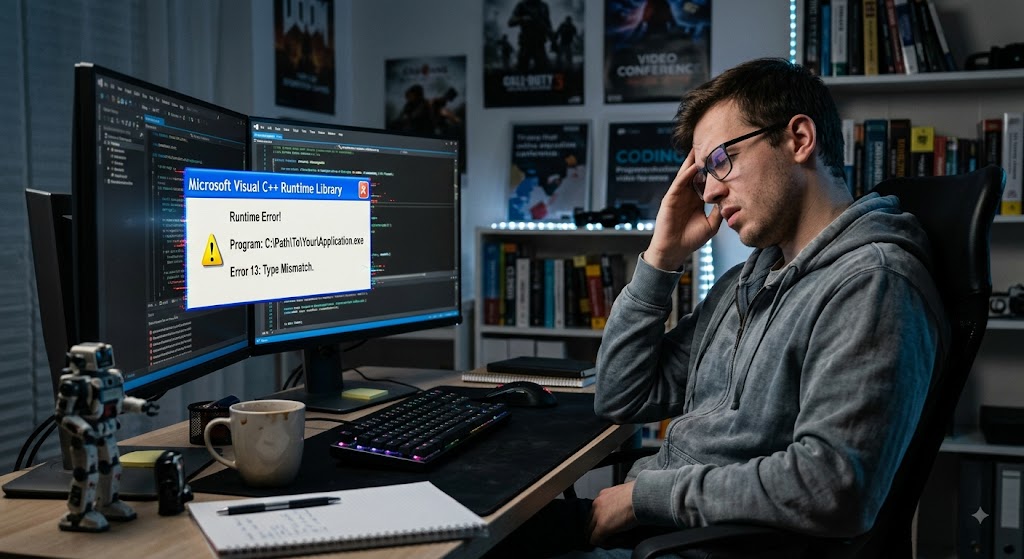
1. Runtime Error 13 / Visual C++ Runtime Library 오류란?
이 오류는 프로그램이 실행 중 필요한 Visual C++ 라이브러리 파일(DLL)을 제대로 불러오지 못할 때 나타납니다. 특히 게임, 그래픽 관련 프로그램, 일부 오피스 프로그램에서 자주 발생합니다.
주요 원인
- Microsoft Visual C++ Redistributable 패키지 손상 또는 누락
- 시스템 파일 손상
- 그래픽 드라이버 문제
- 프로그램 자체 설치 오류
- 악성코드나 소프트웨어 충돌
2. 단계별 해결 방법 (가장 효과적인 순서)
1단계. Visual C++ Redistributable 복구 (가장 먼저 시도)
- Windows 키 + I → 앱 → 설치된 앱으로 이동합니다. (또는 실행 창에 appwiz.cpl 입력)
- 목록에서 Microsoft Visual C++ Redistributable로 시작하는 항목들을 찾습니다. (2015-2022, 2013, 2012 등 여러 버전이 있을 수 있습니다.)
- 각 항목 옆 ··· 클릭 → 수정 → 복구를 선택합니다.
- 모든 버전에 대해 복구를 진행한 뒤 PC를 재부팅합니다.
이 방법만으로 상당수 사례가 해결됩니다.
2단계. Visual C++ Redistributable 완전 재설치
복구로도 해결되지 않으면 완전히 지우고 다시 설치합니다.
- 위의 방법으로 모든 Microsoft Visual C++ Redistributable을 제거합니다.
- PC를 재부팅합니다.
- Microsoft 공식 페이지에서 최신 버전을 다운로드합니다. → 최신 Visual C++ Redistributable 다운로드
- x64와 x86 버전을 모두 설치합니다. (2015-2022 통합 버전을 설치하면 대부분 커버됩니다.)
- 설치 후 재부팅하고 문제가 해결되었는지 확인합니다.
3단계. 시스템 파일 검사 및 복구
시스템 파일이 손상되었을 때 이 오류가 날 수 있습니다.
- Windows 키를 누르고 cmd 검색 → 관리자 권한으로 실행
- 아래 명령을 순서대로 입력하고 Enter를 칩니다.
sfc /scannow검사가 끝나면 이어서 다음 명령을 실행합니다.
DISM /Online /Cleanup-Image /RestoreHealth- 완료 후 PC를 재부팅합니다.
4단계. 그래픽 드라이버 업데이트 또는 재설치
게임이나 그래픽 관련 프로그램에서 특히 자주 발생합니다.
- 장치 관리자 열기 (Windows 키 + X → 장치 관리자)
- 디스플레이 어댑터 확장 → 그래픽 카드 우클릭
- 드라이버 업데이트 또는 장치 제거 후 재부팅 (제거 후 재부팅하면 Windows가 기본 드라이버를 설치합니다.)
- 더 확실하게 하려면 NVIDIA/AMD/Intel 공식 사이트에서 최신 드라이버를 직접 설치하세요.
5단계. 문제 프로그램 재설치
특정 프로그램에서만 오류가 난다면 해당 프로그램을 완전히 삭제 후 다시 설치해보세요. 설치 시 관리자 권한으로 실행하는 것을 추천합니다.
6단계. 클린 부팅으로 충돌 확인
다른 프로그램과의 충돌이 원인일 수 있습니다.
- Windows 키 + R → msconfig 입력 → Enter
- 서비스 탭 → 모든 Microsoft 서비스 숨기기 체크 → 모두 사용 안 함
- 시작프로그램 탭 → 작업 관리자 열기 → 모든 항목 사용 안 함
- 확인 후 재부팅하여 오류가 사라지는지 확인합니다.
오류가 사라지면 하나씩 다시 활성화하면서 원인을 찾으면 됩니다.
3. 추가 팁과 예방 방법
- Windows Update를 최신 상태로 유지하세요.
- 프로그램을 설치할 때는 항상 관리자 권한으로 실행하는 습관을 들이세요.
- 안티바이러스가 Visual C++ 관련 파일을 오진하는 경우가 있으니, 예외 설정을 확인해 보세요.
- 오류 창에 표시된 프로그램 경로를 메모해 두면, 어떤 프로그램이 문제인지 파악하기 쉽습니다.
마치며
Runtime Error 13 / Microsoft Visual C++ Runtime Library 오류는 대부분 Visual C++ 라이브러리 문제로 발생합니다. 가장 중요한 해결책은 Visual C++ Redistributable을 복구하거나 재설치하는 것입니다.
1단계와 2단계만 제대로 진행해도 대부분의 경우 해결됩니다. 그래도 안 된다면 시스템 파일 검사와 그래픽 드라이버 업데이트를 추가로 해보세요.
문제가 해결되셨다면 어떤 방법이 효과적이었는지 댓글로 남겨주시면 다른 분들께 큰 도움이 됩니다!
'프로그램 개발 이야기' 카테고리의 다른 글
| OneDrive 삭제 후 작업 표시줄에서 파일 탐색기 열 때 오류 나는 문제 해결 방법 총정리 (0) | 2026.08.19 |
|---|---|
| 🎮 [파티 게임 추천] "말 대신 몸으로!" 웃음 폭탄 보장하는 '몸으로 말해요' (0) | 2026.06.07 |
| Can't determine type for tag '<macro name="m3_comp_assist_chip_container_shape">?attr/shapeAppearanceCornerSmall</macro>' 에러 수정방법 (1116) | 2023.11.01 |
| [모두의 계산 대장] 모두의 계산 대장 개발 이야기 2편 (956) | 2023.09.06 |
| [모두의 계산 대장] 모두의 계산 대장 프로그램 개발 이야기 1편 (1057) | 2023.09.05 |
- Total
- Today
- Yesterday
- 수업 타이머
- 교육과정 작성
- 뽑기
- 주간학습안내
- 무료 배경음악
- 교육과정 시스템
- 학급 타이머
- 모두의 체험학습
- 테니스 대진표
- 명상앱
- 학급경영프로그램
- KDK 대진표
- 맞춤수업
- 뽑기 앱
- 무료 교육과정 시스템
- 교육과정
- led 앱
- 맞춤 타이머
- 카운팅 앱
- 학급교육과정
- 주간학습안내프로그램
- 모두의 교육과정
- 모두의 계산대장
- 교육과정 지원시스템
- 안드로이드 앱
- 교육과정작성 프로그램
- 스포츠 대진표
- 발표자 뽑기
- 뽑기 게임
- 초등 교육과정 시스템
| 일 | 월 | 화 | 수 | 목 | 금 | 토 |
|---|---|---|---|---|---|---|
| 1 | ||||||
| 2 | 3 | 4 | 5 | 6 | 7 | 8 |
| 9 | 10 | 11 | 12 | 13 | 14 | 15 |
| 16 | 17 | 18 | 19 | 20 | 21 | 22 |
| 23 | 24 | 25 | 26 | 27 | 28 | 29 |
| 30 | 31 |